
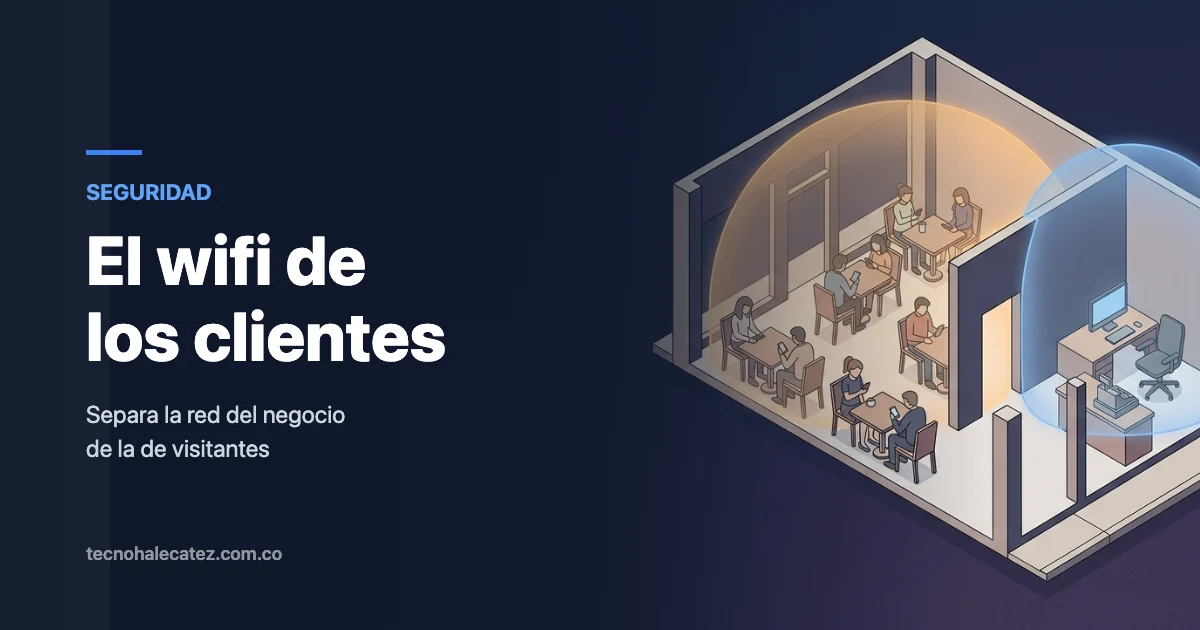
En la mayoría de los negocios pequeños que he visto hay una sola red wifi. La usa el punto de venta, el computador donde vive la contabilidad, la impresora, el celular del dueño y cualquier cliente que pida la clave. Todos en el mismo espacio, viéndose entre sí.
No hace falta un atacante sofisticado para que eso sea un problema. Basta un celular infectado que entró a tomarse un café.
Qué significa «estar en la misma red»
Los dispositivos de una misma red local pueden verse y hablarse directamente. Es lo que permite que imprimas sin cables o que abras una carpeta compartida. También permite que un equipo comprometido escanee qué más hay ahí y busque puertas abiertas: una carpeta compartida sin clave, una cámara con la contraseña de fábrica, un NAS mal configurado.
Es uno de los caminos por los que el ransomware pasa de un equipo a todos. La red plana no causa el problema, pero es lo que lo multiplica.
La solución, en diez minutos
Prácticamente todos los routers de los últimos años traen una función llamada red de invitados. Crea una segunda red wifi, con su propio nombre y su propia clave, aislada de la principal: quien se conecta ahí llega a internet y no ve ningún equipo de la red del negocio.
- Entra a la administración del router. La dirección y la clave suelen estar en una etiqueta del propio equipo.
- Busca «Red de invitados» o Guest network, y actívala.
- Ponle un nombre distinto al de tu red principal, y una clave propia. Si el router lo permite, activa el aislamiento de clientes para que los invitados tampoco se vean entre ellos.
- Verifica que esté desactivado el acceso a la red local desde la red de invitados. A veces viene activo y ahí la separación no sirve de nada.
- Cambia la clave del wifi principal y dásela solo a los equipos del negocio.
Aprovecha y arregla otras dos cosasYa que estás dentro del router: cambia la contraseña de administración, que en muchísimos equipos sigue siendo la de fábrica y es pública en internet, y desactiva la administración remota si no la necesitas. Son dos casillas y cierran los dos accesos que más se explotan en equipos domésticos y de negocio pequeño.
Cómo repartir los dispositivos
| Dispositivo | Dónde va | Por qué |
|---|---|---|
| Computador de contabilidad | Red del negocio | Es el equipo que más daño hace si alguien llega a él. |
| Punto de venta | Red del negocio | Maneja pagos. No comparte espacio con nadie. |
| Celulares de clientes | Invitados | No sabes cómo están esos equipos. |
| Celulares personales del equipo | Invitados | Suena duro y es lo correcto: son equipos que no administras. |
| Cámaras, televisores, dispositivos conectados | Invitados, si funcionan ahí | Son los que menos se actualizan y los más vulnerables. |
| Impresora | Red del negocio | Necesita ser vista por los equipos que imprimen. |
La cámara de seguridad barataLos dispositivos conectados de bajo costo —cámaras, timbres, enchufes inteligentes— son de lo más vulnerable que se enchufa a una red: rara vez reciben actualizaciones y muchos traen credenciales de fábrica. Si están en la misma red que tu contabilidad, esa cámara es una puerta. Si tienen que estar en la red del negocio por alguna razón, cámbiales la clave de fábrica hoy mismo.
Herramientas gratis para esto
- Generador de contraseñas: crea la clave larga para la red de invitados y otra distinta para la del negocio.
- Generador de QR: haz un QR del Wi-Fi de invitados para que los clientes se conecten sin que nadie tenga que dictar la clave.
Preguntas frecuentes
¿Y si mi router no tiene red de invitados?
Si es del operador, pide el cambio o revisa si el modelo actual la trae y está oculta en la configuración avanzada. Si no, un router propio conectado al del operador resuelve el problema y no es caro. Es de las pocas compras de seguridad que se justifican solas en un negocio pequeño.
¿Basta con poner claves distintas?
No. Dos claves distintas para la misma red no separan nada: una vez dentro, todos comparten el mismo espacio. Lo que separa es que sean redes distintas y que el router aísle una de la otra.
¿Va a ir más lento el internet?
El ancho de banda se sigue compartiendo, así que si un cliente descarga mucho se nota igual. Varios routers permiten limitar la velocidad de la red de invitados, y eso sí ayuda a que el punto de venta no se quede sin conexión un sábado.
¿Debo pedirle datos al cliente para darle el wifi?
Si vas a recoger correo o documento a cambio del acceso, estás recolectando datos personales y aplican las reglas de tratamiento de datos: autorización, finalidad informada y custodia. Si no necesitas esos datos, no los pidas; es menos trabajo y menos responsabilidad.
La conclusión, sin rodeos
Diez minutos en el router: activa la red de invitados, verifica que esté aislada, cambia la clave del wifi principal y la de administración, y desactiva el acceso remoto. Es de las pocas medidas de seguridad que no cuestan nada y que cierran un camino completo de ataque.
¿No sabes si tu router lo permite?
Dime el modelo y te digo dónde está la opción y qué revisar. Respondo personalmente.
Hablemos